

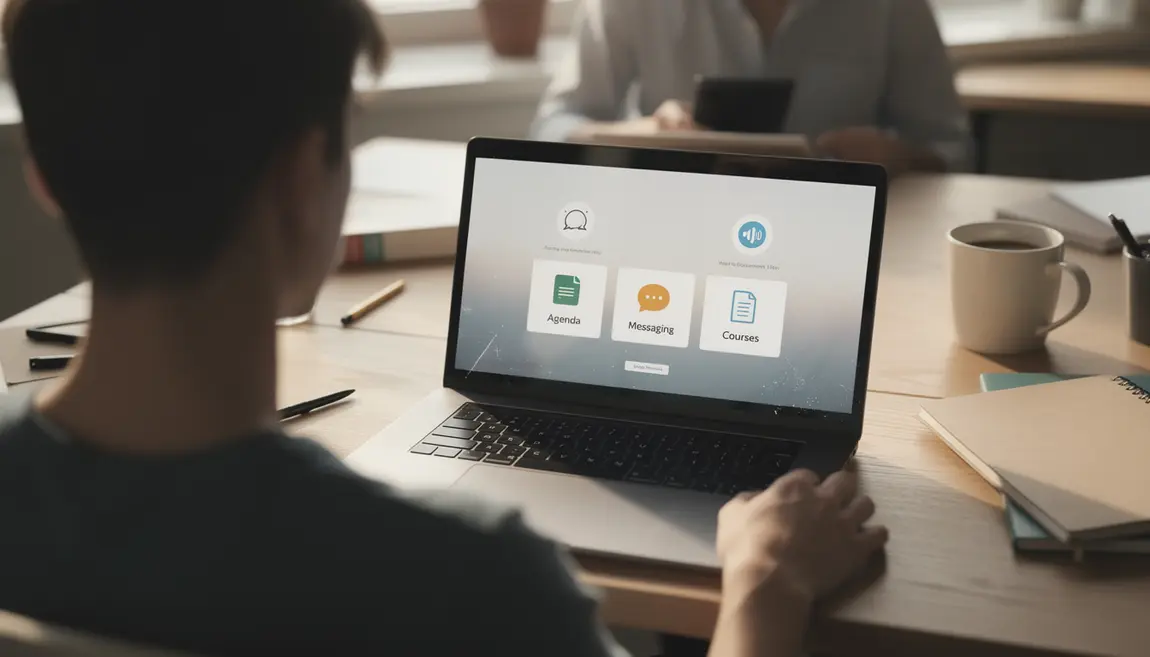
Vous cherchez comment accéder rapidement à l’ENT Tours et profiter de tous ses services ? Ce guide vous détaille les étapes concrètes pour réussir votre première connexion et sécuriser votre accès à la plateforme numérique de l’Université de Tours. Vous découvrirez comment obtenir vos identifiants, activer votre compte, organiser votre espace et résoudre les problèmes les plus courants. L’ensemble de la procédure s’adresse aux étudiants et personnels devant se connecter sans perdre de temps, avec des repères clairs pour éviter les erreurs fréquentes.
Sommaire
Présentation de l’ENT Tours et de ses fonctionnalités principales
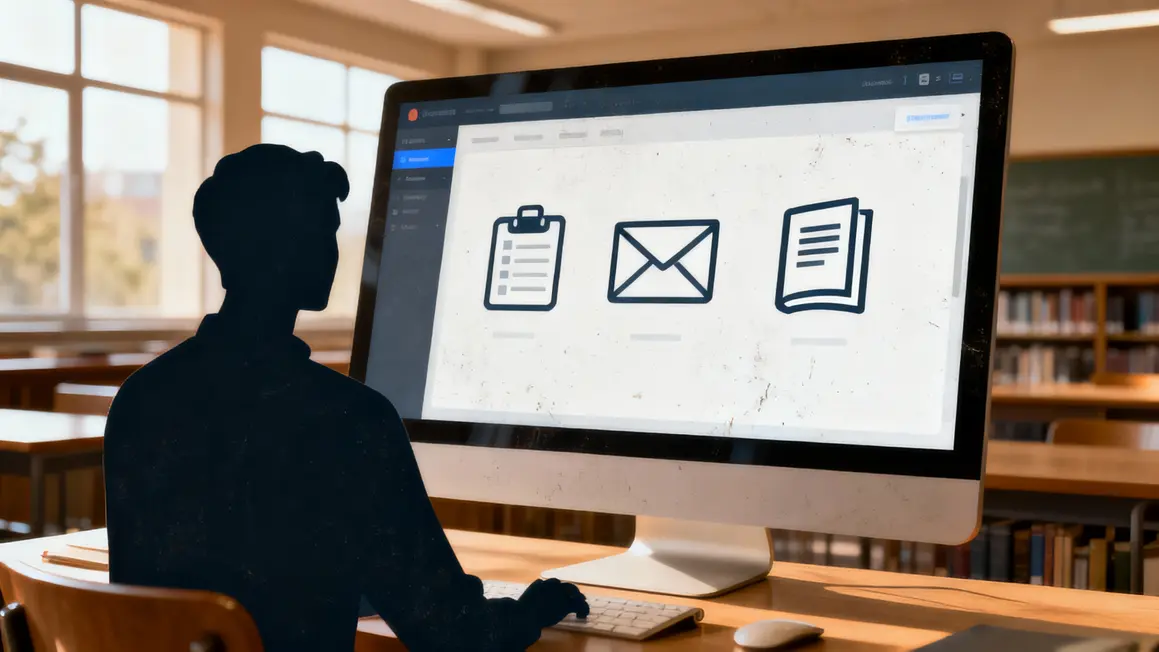
L’ENT Tours réunit les outils numériques indispensables à la vie universitaire, accessibles depuis un tableau de bord modulable selon vos besoins. Une fois connecté, vous disposez :
- D’un accès à votre emploi du temps ;
- D’une messagerie universitaire dédiée ([email protected]) ;
- D’un dossier étudiant pour suivre vos notes, votre scolarité et mettre à jour vos données ;
- De la plateforme Célène pour les cours en ligne et supports pédagogiques interactifs ;
- D’un ensemble de ressources via l’Université Numérique Territoriale et FUN MOOC.
Ce portail centralise tous les échanges académiques et administratifs essentiels et peut être personnalisé pour gagner en efficacité au quotidien.
Conditions nécessaires pour accéder à l’ENT Tours
Pour vous connecter, préparez :
- Votre identifiant personnel (numéro étudiant suivi de « t ») communiqué lors de l’inscription administrative ;
- Un mot de passe unique, configuré selon les critères institutionnels : au moins 8 caractères (dont majuscule, minuscule, chiffre, symbole), transmis par SMS ou précisé sur les documents administratifs ;
- Un appareil personnel (ordinateur, tablette, smartphone) pour sécuriser vos accès et limiter les risques d’intrusion ;
- La vérification des coordonnées de secours (email alternatif, numéro de téléphone) dans le dossier étudiant pour faciliter toute récupération ou réinitialisation.
Organisez vos informations dès la première activation pour limiter les incidents lors de vos connexions futures.
Procédure pour activer son compte ENT Tours
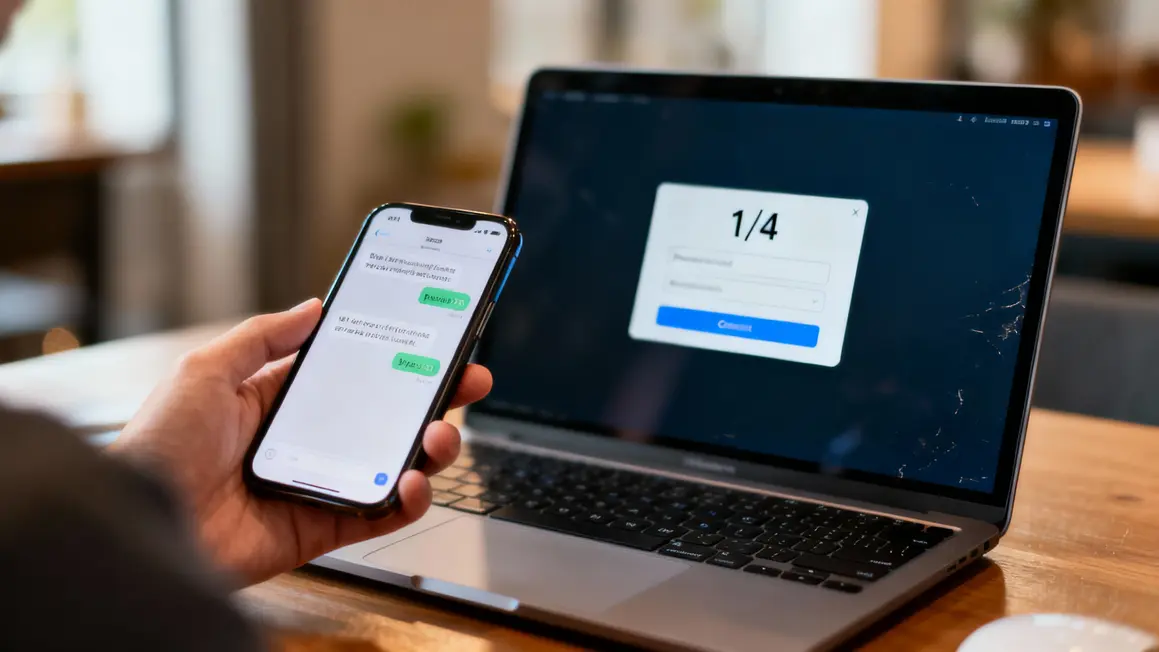
Suivez ces étapes pour activer votre compte :
- Ouvrez le SMS reçu lors de l’inscription, contenant le lien d’activation et vos identifiants.
- Accédez au lien sur votre appareil personnel et choisissez un mot de passe sécurisé différent de vos mots de passe habituels.
- Validez la création du mot de passe et attendez la confirmation envoyée par SMS.
- Testez immédiatement votre connexion à l’ENT Tours pour vérifier que tout fonctionne.
- Accédez à la rubrique « Mon dossier web » pour mettre à jour vos coordonnées de secours (utile en cas d’oubli du mot de passe).
- Changez votre mot de passe régulièrement et ne diffusez jamais vos codes d’accès.
Étapes détaillées pour se connecter à l’ENT Tours
| Étape | Action à réaliser |
|---|---|
| 1. Préparer l’identifiant et le mot de passe | Vérifiez et gardez à portée de main vos codes ENT personnels |
| 2. Ouvrir un navigateur à jour | Utilisez Chrome, Firefox ou Safari pour une compatibilité optimale |
| 3. Accéder à la page officielle | Saisissez https://ent.univ-tours.fr dans la barre d’adresse |
| 4. Cliquer sur « Connexion » | Choisissez le bouton en haut à droite de la page d’accueil |
| 5. Saisir les identifiants | Renseignez votre numéro étudiant (« t ») et le mot de passe sécurisé |
| 6. Valider et accéder au tableau de bord | Testez la connexion ; en cas d’erreur, vérifiez le cache navigateur ou contactez le support |
Si nécessaire, consultez l’assistance en cas de blocage.
Navigation et personnalisation du tableau de bord de l’ENT Tours
Optimisez votre tableau de bord pour centraliser vos actualités, documents et ressources :
Pour mieux comprendre les démarches, inspirez-vous de ce guide complet sur ENT Montpellier : Comment créer un compte ?.
Pour mieux comprendre les spécificités des environnements numériques universitaires, découvrez le réseau des ENT de l’Université de Bordeaux.
Pour anticiper vos cours et mieux vous organiser, découvrez comment voir sa classe en avance : méthodes fiables et astuces pratiques.
- Suivez le fil d’actualités pour rester informé des modifications de plannings ou des annonces institutionnelles.
- Ajoutez la section « Emploi du temps » et les cours Célène en favoris ; réglez vos notifications pour ne rater aucune échéance clé.
- Organisez les accès à la messagerie pour centraliser les échanges académiques. Si besoin, configurez une redirection vers votre mail personnel.
- Affichez en priorité les modules, documents ou annonces de votre UFR pour personnaliser votre navigation et gagner en temps sur vos démarches administratives.
Zoom sur les services clés disponibles via l’ENT Tours
- Emploi du temps : paramétrez et synchronisez avec votre application mobile. Scannez le QR code fourni sur la plateforme pour une intégration directe.
- Célène : inscrivez-vous aux modules et forums de cours, téléchargez les supports et échangez avec les enseignants.
- Messagerie universitaire : surveillez le quota de stockage (500 Mo), triez régulièrement et configurez les dossiers pour ne rien manquer.
- Dossier étudiant : consultez vos notes, vos cautions ou relevés et actualisez les informations administratives.
- Ressources mutualisées : accédez aux plateformes UNT et FUN MOOC selon vos besoins d’approfondissement ou de formation complémentaire.
Dépannage et assistance en cas de problème de connexion
- Vérifiez l’exactitude des identifiants et du mot de passe, en prêtant attention aux majuscules et espaces involontaires.
- Utilisez la fonction « Mot de passe oublié » si besoin, tout en respectant les critères de sécurité.
- En cas de blocage ou d’erreur, contactez l’assistance technique par mail ([email protected]).
- Pensez à vider le cache de votre navigateur pour éliminer les fichiers obsolètes.
- Consultez le support sur site en vous munissant de votre numéro étudiant et, idéalement, de l’appareil concerné.
- Mettez régulièrement à jour votre email personnel dans l’ENT pour une récupération rapide en cas de souci d’accès.
Solutions pour accéder à l’ENT Tours sur mobile
- Utilisez un navigateur mobile à jour ; activez le mode paysage pour consulter les documents volumineux.
- Ajoutez l’ENT Tours à votre écran d’accueil (fonction « Ajouter à l’écran d’accueil » des navigateurs).
- Testez les applications dédiées de l’Université pour la synchronisation du planning sur votre calendrier natif (QR code inclus sur la plateforme ENT).
- Activez les options de sécurité de votre smartphone et déconnectez-vous après chaque session, surtout hors de chez vous.
Bonnes pratiques pour utiliser l’ENT Tours de manière optimale
- Centralisez et classez vos fichiers pédagogiques dans des dossiers organisés par matière et type d’examen.
- Vérifiez chaque semaine les plannings et alertes pour anticiper les changements ou les reports.
- Triez et classez vos emails dans la messagerie ENT : créez des dossiers spécifiques (administratif, pédagogique) et libérez de l’espace régulièrement.
- Consultez les actualités et annonces administratives pour suivre toutes les échéances importantes : dépôts de dossiers, inscriptions, notes.
La connexion à l’ENT Tours se veut rapide, sécurisée et personnalisable : il suffit d’appliquer la méthodologie décrite pour faciliter toutes vos démarches numériques à l’Université de Tours. Connaître la procédure étape par étape évite les blocages et favorise une organisation efficace, que ce soit sur ordinateur ou mobile.
Quels conseils ou astuces avez-vous testés pour simplifier votre utilisation de l’ENT Tours ? Partagez vos retours d’expérience en commentaires pour aider d’autres utilisateurs à gagner en efficacité.
Si ce guide vous a été utile, pensez à le transmettre à vos collègues ou camarades pour fluidifier la vie numérique universitaire !
À votre avis, quels nouveaux services ou fonctions pourraient améliorer encore le portail ENT Tours ? Vos suggestions sont précieuses pour faire évoluer les pratiques.
Sources institutionnelles recommandées : service informatique de l’Université de Tours, documentation officielle ENT, FAQ universitaire.
Article rédigé et vérifié par Jean-Luc Morel, spécialiste du numérique universitaire et auteur régulier sur devenir-diagnostiqueur.fr.
Mis à jour le 22 mars 2026